Запрос "что значит восстановленный смартфон" обычно связан не с термином…

Как проверить износ аккумулятора на смартфоне
Современный смартфон — наш постоянный спутник, и его автономность напрямую зависит от состояния аккумулятора. Однако со временем любая батарея теряет ёмкость: устройство начинает быстрее разряжаться, может перегреваться или неожиданно отключаться. Чтобы не столкнуться с внезапной потерей работоспособности гаджета в важный момент, полезно периодически проверять степень износа аккумулятора.
В этой статье мы разберём доступные способы диагностики — от встроенных инструментов операционной системы до специализированных приложений, — которые помогут проверить износ аккумулятора на смартфоне и принять решение о необходимости её замены.
Есть несколько способов оценить состояние батареи — от встроенных инструментов до специализированных приложений и аппаратных методов.
1. Встроенные средства (без установки приложений)
- Сервисное меню через код
- наберите в приложении «Телефон» код
*#*#4636#*#*(работает не на всех моделях); - выберите пункт Battery information — появится информация о заряде, температуре и состоянии батареи.
- наберите в приложении «Телефон» код
- Настройки устройства
- зайдите в Настройки → Батарея (или Аккумулятор);
- посмотрите график расхода энергии, температуру и список энергоёмких приложений;
- на некоторых смартфонах (например, Samsung) есть отдельное приложение (Samsung Members) с детальным анализом батареи (Поддержка → Диагностика → Состояние аккумулятора).
2. Приложения проверки (для Android)
Установите одно из этих приложений из Google Play — они показывают ёмкость, циклы зарядки и степень износа:
- AccuBattery — измеряет реальную ёмкость, калибрует контроллер, ведёт статистику.
- Battery Guru — даёт подробную статистику, отслеживает температуру, помогает оптимизировать расход.
- 3C Battery Manager — анализирует циклы заряда/разряда, отображает графики.
- Ampere — показывает напряжение, ток зарядки и температуру.
- Battery Life — фиксирует циклы зарядки, ведёт журнал состояния.
Как пользоваться:
- Установите приложение.
- Дайте необходимые разрешения.
- Выполните 1–2 цикла зарядки/разрядки — приложение рассчитает остаточную ёмкость.
3. Для iPhone
Apple не даёт прямого доступа к данным об износе, но можно узнать количество циклов зарядки:

- Перейдите в Настройки → Конфиденциальность → Аналитика и улучшения.
- Активируйте Делиться аналитикой iPhone (если не включено).
- Откройте Данные аналитики и найдите файл Analytics‑xxxx.ips.ca.synced.
- Скопируйте его содержимое в текстовый редактор и найдите строку BatteryCycleCount — это число циклов.

Чем меньше циклов, тем лучше состояние батареи (обычно ресурс — 500–800 циклов до заметного износа).
4. Аппаратные методы (для продвинутых)
- USB‑тестер
- разрядите телефон до 0 %;
- подключите тестер в разрыв кабеля зарядки;
- зафиксируйте время зарядки и ток — по ним можно рассчитать ёмкость.
- Мультиметр (требует разборки устройства)
- измерьте напряжение на контактах батареи;
- сравните с номинальным значением (обычно 3,7 В).
Что считать признаками износа
- Быстрая разрядка (существенное сокращение времени работы).
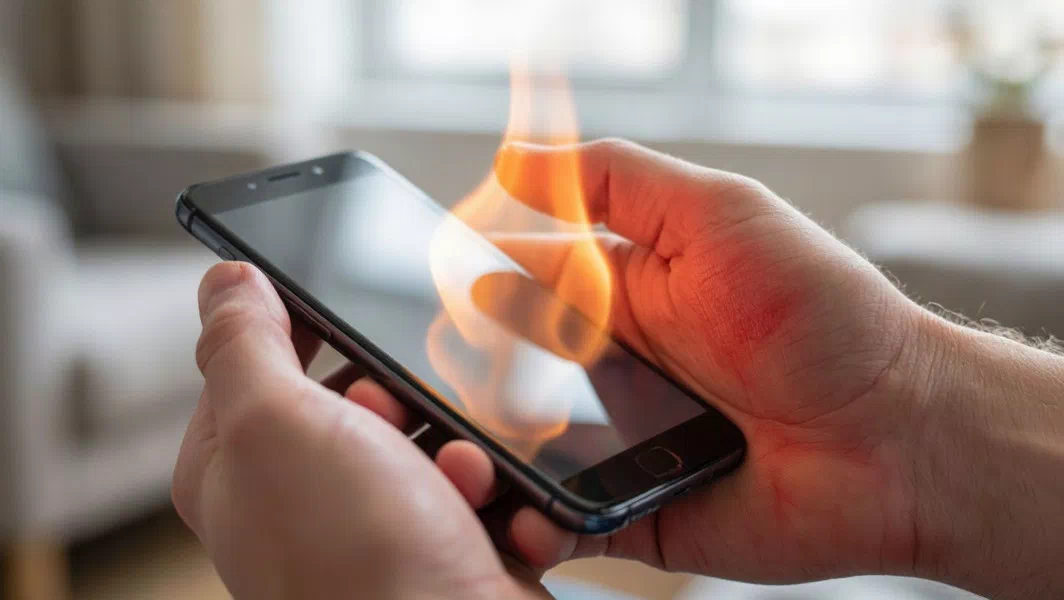
- Перегрев при зарядке или нагрузке.
- Самопроизвольные перезагрузки при заряде 20–30 %.
- Отображение «0 %» при ещё работающем смартфоне.
Важные замечания
- Приложения дают ориентировочные данные — точность зависит от модели телефона.
- Сервисные коды работают не на всех устройствах (зависит от производителя).
- Аппаратные методы требуют навыков — есть риск повредить устройство.
- Если износ критичен (ёмкость ниже 70–80 % от исходной), лучше заменить аккумулятор.
Если вы не можете самостоятельно оценить емкость аккумулятора, или у вас возникли вопросы по его работоспособности — обратитесь в наш сервис по ремонту.
Похожие статьи